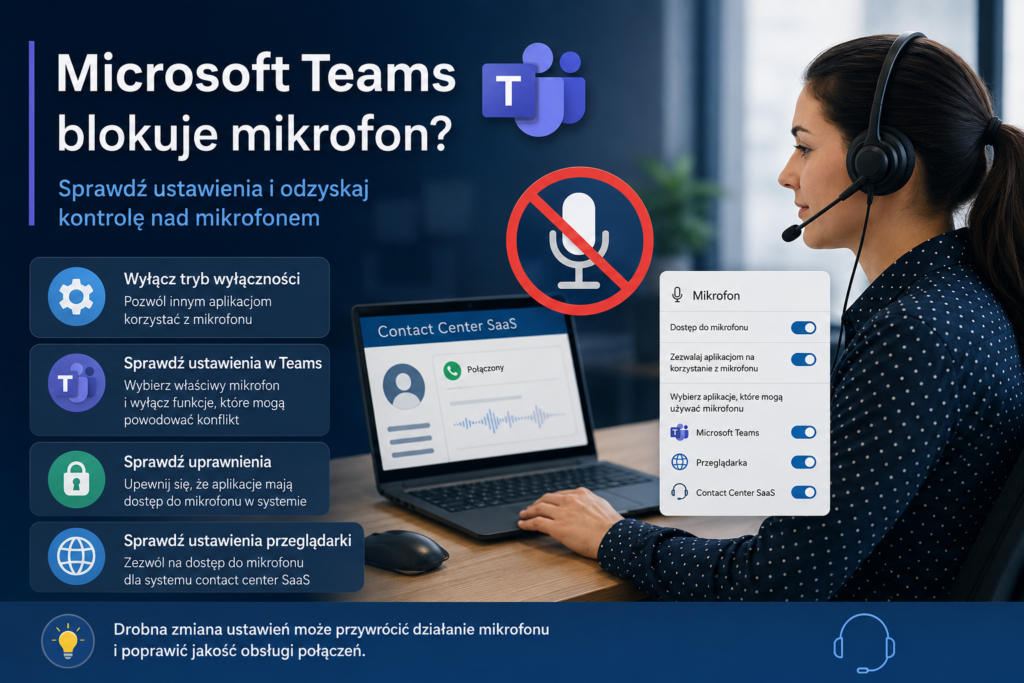
Korzystasz z systemu contact center w modelu SaaS i jednocześnie z Microsoft Teams? Jeśli mikrofon przestaje działać w aplikacji contact center, zmienia poziom głośności albo jest przejmowany przez Teams, problem najczęściej nie leży po stronie samej platformy SaaS.
W wielu przypadkach przyczyną są ustawienia urządzenia audio w systemie Windows, tryb wyłączności mikrofonu, uprawnienia prywatności lub konfiguracja urządzeń w Microsoft Teams.
Ma to szczególne znaczenie w środowiskach contact center, gdzie mikrofon jest wykorzystywany równocześnie przez przeglądarkową aplikację contact center, Microsoft Teams oraz inne narzędzia komunikacyjne. W takiej konfiguracji niewłaściwe ustawienie jednego programu może uniemożliwić prawidłową obsługę połączeń.
1. Wyłącz tryb wyłączności mikrofonu w Windows
Jedną z pierwszych rzeczy, które warto sprawdzić, jest tryb wyłączności urządzenia audio. Gdy jest aktywny, aplikacja może uzyskać uprzywilejowany dostęp do mikrofonu, co może powodować problemy z innymi programami korzystającymi z tego samego urządzenia.
Aby wyłączyć tę funkcję:
- Otwórz menu Start.
- Wpisz
mmsys.cpli naciśnij Enter. - Przejdź do zakładki Nagrywanie.
- Kliknij prawym przyciskiem myszy używany mikrofon i wybierz Właściwości.
- Otwórz zakładkę Zaawansowane.
- Odznacz opcję Zezwalaj aplikacjom na przejęcie wyłącznej kontroli nad tym urządzeniem.
- Kliknij Zastosuj, a następnie OK.
Po zmianie ustawień warto zamknąć i ponownie uruchomić Teams oraz aplikację contact center.
2. Sprawdź urządzenie audio wybrane w Microsoft Teams
Teams może korzystać z innego mikrofonu niż ten, który został wybrany w systemie Windows lub aplikacji contact center. Szczególnie problematyczna może być konfiguracja, w której jako urządzenie wskazano Domyślne, a system automatycznie przełącza urządzenie.
W ustawieniach Teams sprawdź:
- Otwórz Ustawienia aplikacji.
- Przejdź do sekcji dotyczącej urządzeń audio.
- W polu Mikrofon wybierz konkretny mikrofon używany przez stanowisko.
- Unikaj ustawienia Domyślne, jeśli komputer ma kilka urządzeń wejściowych.
- Wykonaj test mikrofonu.
W środowisku contact center warto stosować możliwie jednoznaczną konfigurację: ten sam, konkretnie wskazany mikrofon powinien być przypisany do aplikacji, z której agent prowadzi rozmowy.
Jeżeli problem pojawił się po włączeniu funkcji przetwarzania głosu w Teams, warto również tymczasowo sprawdzić działanie mikrofonu po jej wyłączeniu. Dotyczy to m.in. funkcji związanych z izolacją głosu.
3. Sprawdź uprawnienia mikrofonu w Windows
Nawet prawidłowo skonfigurowane urządzenie nie będzie działało, jeśli aplikacja lub przeglądarka nie ma dostępu do mikrofonu.
W Windows przejdź do:
Ustawienia → Prywatność i zabezpieczenia → Mikrofon
Następnie upewnij się, że:
- dostęp do mikrofonu jest włączony,
- aplikacje mogą korzystać z mikrofonu,
- Microsoft Teams ma dostęp do mikrofonu, jeśli korzystasz z aplikacji desktopowej,
- dostęp do mikrofonu dla aplikacji klasycznych jest włączony.
Ważne w przypadku contact center SaaS
Jeżeli system contact center działa w przeglądarce, samo nadanie uprawnień Microsoft Teams nie wystarczy. Należy również sprawdzić, czy używana przeglądarka ma dostęp do mikrofonu i czy dla domeny systemu contact center zezwolono na korzystanie z urządzenia audio.
Jeśli przeglądarka wyświetla pytanie o dostęp do mikrofonu, wybierz Zezwól.
4. Sprawdź konfigurację mikrofonu w przeglądarce
Platformy contact center SaaS często wykorzystują technologie komunikacji głosowej dostępne bezpośrednio w przeglądarce. Oznacza to, że agent może mieć poprawnie skonfigurowany mikrofon w Windows i Teams, ale jednocześnie zablokowany dostęp do niego dla aplikacji contact center.
Jeżeli mikrofon nie działa w systemie SaaS:
- Otwórz ustawienia uprawnień witryny w przeglądarce.
- Znajdź sekcję Mikrofon.
- Sprawdź, czy domena platformy contact center ma status Zezwalaj.
- Upewnij się, że wybrane jest właściwe urządzenie.
- Odśwież stronę systemu contact center.
Po zmianie uprawnień może być konieczne ponowne zalogowanie się do aplikacji.
5. Nie używaj jednocześnie kilku aplikacji do zarządzania mikrofonem
Na stanowisku agenta często działa jednocześnie kilka aplikacji:
- system contact center SaaS,
- Microsoft Teams,
- aplikacja producenta zestawu słuchawkowego,
- przeglądarka internetowa,
- inne komunikatory lub aplikacje do spotkań.
Każda z nich może mieć własne ustawienia audio i funkcje przetwarzania dźwięku.
Jeżeli występują problemy z mikrofonem, warto na czas diagnostyki ograniczyć liczbę aplikacji korzystających z urządzenia. Pozwala to ustalić, która aplikacja powoduje konflikt.
Dobrym rozwiązaniem w środowisku contact center jest również ujednolicenie konfiguracji stanowisk — np. stosowanie tego samego modelu słuchawek, tej samej przeglądarki oraz tych samych ustawień audio dla wszystkich agentów.
6. Co zrobić, jeśli problem pojawia się tylko podczas korzystania z Teams?
Jeżeli mikrofon działa prawidłowo w systemie contact center, ale przestaje działać po uruchomieniu Teams, warto przeprowadzić prosty test:
- Zamknij Teams.
- Sprawdź połączenie głosowe w systemie contact center.
- Uruchom Teams.
- Wykonaj test mikrofonu w Teams.
- Ponownie sprawdź działanie mikrofonu w contact center.
Jeżeli problem pojawia się dopiero po uruchomieniu Teams, należy w pierwszej kolejności sprawdzić tryb wyłączności urządzenia, wybrane urządzenie audio oraz uprawnienia mikrofonu.
7. Checklista dla administratora contact center
Przy większej liczbie stanowisk warto potraktować problem systemowo, zamiast konfigurować każdy komputer indywidualnie.
Windows
- Mikrofon jest wykrywany przez system.
- Mikrofon nie jest przejmowany w trybie wyłączności.
- Dostęp do mikrofonu jest włączony.
- Urządzenie wejściowe jest prawidłowo wybrane.
Microsoft Teams
- Teams korzysta z właściwego mikrofonu.
- Nie jest wybrane przypadkowe urządzenie domyślne.
- Funkcje przetwarzania głosu nie powodują konfliktu.
- Mikrofon działa podczas testu w Teams.
Contact center SaaS
- Przeglądarka ma dostęp do mikrofonu.
- Domena systemu contact center ma zezwolenie na korzystanie z mikrofonu.
- W aplikacji wybrano właściwe urządzenie audio.
- Po zmianie uprawnień aplikacja została ponownie uruchomiona.
Podsumowanie
Problemy z mikrofonem w środowisku contact center SaaS i Microsoft Teams często wynikają nie z awarii samej platformy, ale z konfliktu pomiędzy aplikacjami korzystającymi z tego samego urządzenia audio.
Najlepiej rozpocząć diagnostykę od trzech obszarów:
1. Windows — wyłącz tryb wyłączności mikrofonu i sprawdź uprawnienia.
2. Microsoft Teams — upewnij się, że wybrano właściwe urządzenie i sprawdź ustawienia przetwarzania głosu.
3. Contact center SaaS i przeglądarka — zweryfikuj uprawnienia do mikrofonu oraz wybrane urządzenie.
Jeżeli problem występuje na wielu stanowiskach jednocześnie, warto dodatkowo sprawdzić, czy wszystkie komputery korzystają z tej samej konfiguracji systemu, przeglądarki, sterowników oraz zestawów słuchawkowych.
Oficjalna pomoc Microsoft
W przypadku dalszych problemów warto skorzystać z Oficjalnego Centrum Pomocy Microsoft Teams, gdzie Microsoft opisuje dodatkowe sposoby diagnozowania problemów z mikrofonem w Teams.